台式电脑运行中频繁死机怎么回事
台式电脑运行中频繁死机怎么回事
台式电脑运行中频繁死机,通常不是单一原因造成的,排查思路可以从“先软后硬、先易后难”入手。最常见的诱因集中在散热不良、内存接触不良、驱动或系统冲突、硬盘坏道这几个方面。
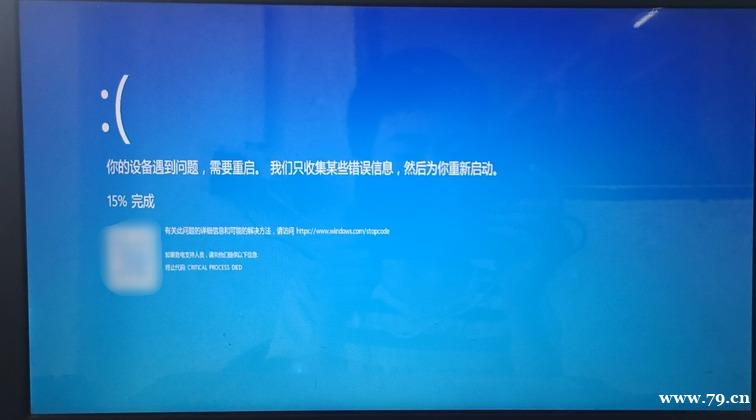
台式电脑运行中频繁死机排查方案:
第一步:先做安全与基础排查
在动手拆机前,先完成这两件事:
备份数据:频繁死机可能预示着硬盘隐患,建议立刻把重要文件备份到U盘或移动硬盘。
排除外设与软件干扰:拔掉打印机、U盘、移动硬盘等所有非必要外设,只保留键鼠和显示器。同时,卸载第三方杀毒软件或系统优化工具(如360、鲁大师等),它们可能与系统或驱动产生冲突。
第二步:针对性排查(按可能性排序)
1. 检查散热(非常常见)
台式机用久了,CPU或显卡散热器上积灰过多、风扇转速变慢,会导致温度过高触发保护性死机。
操作:打开机箱侧板,观察CPU风扇和显卡风扇是否正常转动。如果灰尘很厚,建议清理灰尘;如果风扇老化异响,考虑更换。也可以进BIOS或使用软件查看CPU待机温度是否异常偏高。
2. 重新插拔内存与显卡
内存条金手指氧化或插槽进灰,是导致“画面定格、键鼠失灵”的典型原因。
操作:断电后,拔下内存条,用橡皮擦轻轻擦拭金色触点部分,再用力插回插槽(听到“咔哒”声)。如果有独立显卡,也可以一并拔下重插。
3. 检测硬盘坏道
硬盘出现物理坏道时,系统读写卡住就会表现为死机。
操作:可以使用 HD Tune 等免费工具,在“Error Scan”选项卡里做一次全盘扫描,看是否有红色坏块。
4. 修复系统与驱动
系统文件损坏或驱动不兼容也会导致死机。
修复系统文件:右键点击“开始”菜单,选择“终端(管理员)”或“命令提示符(管理员)”,输入 sfc /scannow 并回车,等待扫描修复完成。
重装驱动:去主板或显卡品牌官网,下载最新的芯片组和显卡驱动进行覆盖安装。注意不要用第三方驱动软件“一键更新”,尽量手动下载官方版本。
5. 执行“干净启动”
如果以上都没问题,可能是后台软件冲突。按 Win + R 输入 msconfig,在“服务”里勾选“隐藏所有 Microsoft 服务”后点击“全部禁用”,再到“启动”里禁用所有启动项,重启看是否还死机。
提示:如果完成了上述所有步骤(尤其是重插内存、清理散热、检测硬盘后),死机依然频繁发生,那大概率是主板、电源或CPU等核心硬件出现了老化或不稳定故障。这种情况个人较难处理,建议带上主机去专业的维修网点检测。