

苹果笔记本电脑怎么恢复出厂设置
苹果笔记本电脑怎么恢复出厂设置
给苹果笔记本恢复出厂设置,最主要取决于你电脑当前安装的macOS系统版本。
苹果笔记本电脑恢复出厂设置可以通过“抹掉所有内容和设置”功能或“macOS恢复”模式完成,具体方法取决于你的设备型号和系统版本。
一、适用于 Apple 芯片或搭载 T2 安全芯片的 Mac(推荐方式)
如果你的 MacBook 是 2018 年后发布的机型,且运行 macOS Monterey 12 或更高版本,可直接在系统中操作:
1、点击屏幕左上角 菜单 > “系统设置”(Ventura 及以上)或 “系统偏好设置”(Monterey)。
2、进入 “通用” > “传输或还原”(Monterey 为顶部菜单栏“抹掉所有内容和设置”)。
3、点击 “抹掉所有内容和设置”,输入管理员密码。
4、系统会提示你退出 iCloud 和“查找”服务,需输入 Apple ID 密码确认。
5、确认摘要信息后,点击“继续”,Mac 将自动重启并开始抹除。
6、完成后进入全新设置向导,如同首次开机。
【优势】无需联网,自动抹除所有宗卷(包括 BOOTCAMP 分区),安全彻底官网。
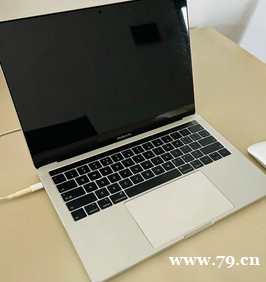
二、适用于 Intel 芯片且无 T2 芯片的旧款 Mac
若你的设备不支持上述功能,需通过 macOS 恢复模式 手动操作:
1、关机后,立即按住 Command + R 键开机,直到出现苹果标志或恢复界面。
2、选择 “磁盘工具” > “继续”。
3、在左侧选择主宗卷(如“Macintosh HD”),点击 “抹掉”。
名称:可保留原名
格式:选择 APFS
方案:选择 GUID 分区图
4、抹掉完成后,退出磁盘工具,选择 “重新安装 macOS”,按提示下载安装系统。
5、安装完成后按向导设置新用户账户。
【注意】此方法需联网下载系统,耗时较长,建议连接稳定 Wi-Fi 并插电操作。







