

戴尔笔记本黑屏无法唤醒怎么办
戴尔笔记本黑屏无法唤醒怎么办
戴尔笔记本黑屏无法唤醒屏幕,通常是系统在睡眠或待机后因电源管理、驱动或硬件问题导致显示异常。
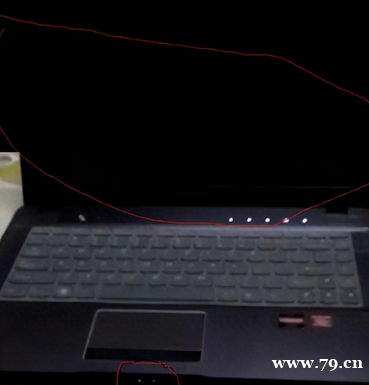
戴尔笔记本黑屏无法唤醒解决方法:
1、强制重启恢复
长按电源键 10秒以上 强制关机,等待几秒后重新开机。此操作可清除临时系统故障,适用于多数因软件冲突或假死导致的黑屏。
2、检查外接设备与显示输出
断开所有USB设备、扩展坞、外接显示器等,仅保留电源连接,排除外设干扰。若使用外接屏,尝试切换显示模式:按下 Fn + F8(部分型号为 Fn + F4)切换显示输出。
3、释放静电重置硬件状态
拔掉电源适配器和所有外设,长按电源键 30秒 释放残余静电,重置EC芯片和BIOS状态,再重新通电开机。
4、更新或回滚显卡驱动
黑屏常由显卡驱动异常引起。若能进入系统(如短暂亮屏后熄灭),建议通过“设备管理器”更新显卡驱动,或使用 驱动人生 等工具 自动检测并修复。
5、关闭“快速启动”功能
Windows的“快速启动”可能导致休眠后无法唤醒。操作路径:
控制面板 → 电源选项 → 选择电源按钮功能 → 更改当前不可用设置 → 取消勾选“启用快速启动” → 保存更改。
6、更新BIOS与芯片组驱动
访问 Dell官网支持页面 输入服务编号,下载并安装最新 BIOS 和 芯片组驱动,可修复底层兼容性问题。
7、进入安全模式排查系统问题
连续强制重启3次触发“自动修复”,进入“疑难解答” → “启动设置” → 重启后按 F4 进入安全模式,检查是否仍黑屏,判断是否为系统或驱动冲突。
8、硬件检测与专业维修
若上述方法无效,可能是主板、内存或显示屏硬件故障。建议联系戴尔客服或前往专业维修点进行芯片级检测与修复。







