

戴尔笔记本电脑怎么连接蓝牙耳机
戴尔笔记本电脑怎么连接蓝牙耳机
戴尔笔记本电脑连接蓝牙耳机的核心步骤是:开启耳机配对模式 → 打开电脑蓝牙 → 添加设备并完成配对,整个过程几分钟即可完成,无需额外软件。
一、确认设备准备就绪
1、蓝牙耳机进入配对模式
长按耳机电源键5–10秒,直到指示灯红蓝交替闪烁或语音提示“配对中”,此时耳机可被搜索 。
2、确认戴尔笔记本支持蓝牙
大多数戴尔笔记本(如XPS、灵越、Latitude系列)均内置蓝牙模块。
若任务栏无蓝牙图标,可能是驱动未安装或蓝牙被禁用,可参考后文排查 。
二、Windows系统连接步骤(适用于Win10/Win11)
1、打开电脑蓝牙
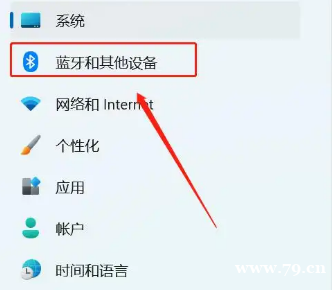
按 Win + I 打开【设置】→【蓝牙和其他设备】→ 将“蓝牙”开关设为 开启 。
或点击任务栏右下角“操作中心”(消息气泡图标),点击蓝牙按钮快速开启。
2、添加蓝牙设备
在【蓝牙和其他设备】页面,点击 “添加蓝牙或其他设备” → 选择 “蓝牙”。
电脑开始搜索附近设备。
3、完成配对
在设备列表中找到你的耳机名称(如“Soundcore Life Q30”),点击连接。
若弹出配对码,输入 0000 或 1234(多数通用耳机默认)。
显示“已连接”且耳机指示灯常亮,即表示成功。
小贴士:连接成功后,可在【声音设置】中将耳机设为默认输出设备,确保音频自动切换。
上一篇:lg洗衣机不脱水怎么解决
下一篇:燃气热水器工作时声音特别大正常吗
延伸阅读:







