

苹果笔记本电脑密码忘记了怎么解开
苹果笔记本电脑密码忘记了怎么解开
苹果笔记本电脑密码忘记后,可通过 Apple ID 重置、恢复模式使用 resetpassword 工具、其他管理员账户修改或 FileVault 恢复密钥四种主要方式解开,绝大多数情况可保留数据完成重设。
一、使用 Apple ID 在登录界面重设(最简便)
适用于:
macOS 10.11 及以上系统
已登录 Apple ID 并启用“允许使用 Apple ID 重设密码”功能
操作步骤:
1、在登录界面连续输入错误密码 3 次;
2、等待 10 秒后点击出现的“使用您的 Apple ID 来重设”提示;
3、输入绑定的 Apple ID 与密码,并完成双重认证(短信或受信任设备确认);
4、设置新密码并添加密码提示,重启后即可用新密码登录。
注意:重置后钥匙串密码仍为旧密码,部分应用需重新授权。
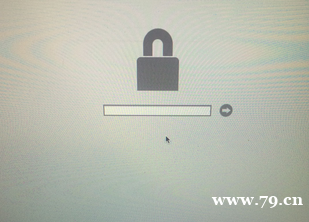
二、通过恢复模式重置密码(通用性强)
适用于:
1、所有 Mac 机型(含 M 系列芯片与 Intel 芯片)
2、未启用 Apple ID 重置或忘记 Apple ID 的情况
操作流程:
1、关机后进入恢复模式:
M 系列芯片 Mac:长按电源键直至显示“正在载入启动选项”,选择“选项” → “继续”;
Intel 芯片 Mac:关机后按住 Command + R 键开机,出现苹果 Logo 后松手。
2、进入“实用工具” → 打开“终端”;
3、输入命令:resetpassword,按回车执行;
4、选择系统磁盘与目标用户账户,设置新密码及提示;
5、点击“下一步”保存,重启后使用新密码登录。
提示:此方法不会删除用户数据,是官方推荐的应急方案。
三、使用其他管理员账户重置
适用于:
Mac 上存在其他已知密码的管理员账户
操作步骤:
1、使用其他管理员账户正常登录系统;
2、打开「系统设置」→「用户与群组」;
3、点击左下角锁形图标解锁,输入当前管理员密码;
4、选中忘记密码的账户,点击“重设密码”;
5、输入新密码并确认,立即生效。
四、使用 FileVault 恢复密钥(加密用户专用)
适用于:
已开启“文件保险箱”(FileVault)并提前生成恢复密钥的用户
操作方式:
1、在登录界面点击密码栏问号 → 选择“使用恢复密钥来重设”;
2、输入完整的恢复密钥(一串字母数字组合),按提示重设密码。
提醒:若未保存恢复密钥且无法通过其他方式解锁,需联系苹果官方支持并提供购买凭证进行设备验证。
五、极端情况处理
若所有方法均失效且无需保留数据:
1、进入恢复模式;
2、使用“磁盘工具”抹掉主硬盘;
3、重新安装 macOS 并创建新账户。
重要提示:此操作将清除所有数据,请谨慎选择。







