

华硕笔记本触摸板没反应怎么回事
华硕笔记本触摸板按键失灵,绝大多数情况并非硬件损坏,而是由快捷键误关、系统设置、驱动异常或外设干扰等可逆因素导致。
华硕笔记本触摸板没反应解决方法:
一、检查触摸板开关与系统设置
1、尝试快捷键开关:华硕笔记本通常使用 Fn + F9(部分机型为 Fn+F6、Fn+F7 或 Fn+F10)组合键来启用/禁用触摸板,按下后观察屏幕是否有启用提示。
2、检查Windows系统设置:
打开“设置” > “设备” > “触摸板”,确保触摸板开关为“打开”。
检查“连接鼠标时让触摸板保持打开状态”选项是否勾选,避免外接鼠标时触摸板被自动禁用。
3、检查MyASUS软件设置:若已安装MyASUS,可在“自定义” > “输入与触控设置”中确认“触摸板锁定”选项为“解锁”。
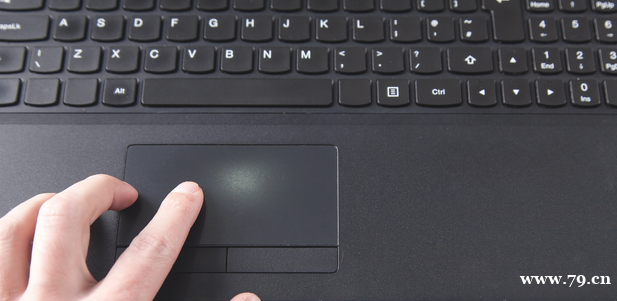
二、更新或重新安装驱动程序
1、使用驱动管理工具:可借助“驱动人生”等软件自动检测并修复触摸板驱动异常。
2、手动下载官方驱动:
访问华硕官网支持页面,根据笔记本型号下载最新的“ASUS精准式触摸板”驱动程序并安装。
对于Intel平台机型,还需检查并安装“Intel I2C”驱动程序(AMD平台无需此驱动)。
3、在设备管理器中操作:
打开设备管理器,在“人体学输入设备”或“系统设备”中查找“ASUS Precision Touchpad”或“Intel(R) Serial IO I2C Host Controller”。
右键选择“启用设备”(若已禁用),或“卸载设备”后重启电脑让系统自动重装驱动。
三、检查BIOS设置与执行EC重置
1、确认BIOS中的触摸板启用:
开机时按 F2 进入BIOS,进入“Advanced”模式,找到“Internal Pointing Device”选项,确保其设置为“Enabled”。
2、执行EC重置:
关机并拔掉所有外接设备,长按电源键30秒以上(部分机型需60秒),然后重新开机。此操作可清除嵌入式控制器缓存,解决临时性硬件锁死。
提示:华硕笔记本触摸板没反应问题,超90%可通过上述软件/设置步骤解决,硬件损坏占比不足5%。希望各位同学可以顺利恢复。







