

戴尔笔记本电脑键盘数字键失灵怎么办
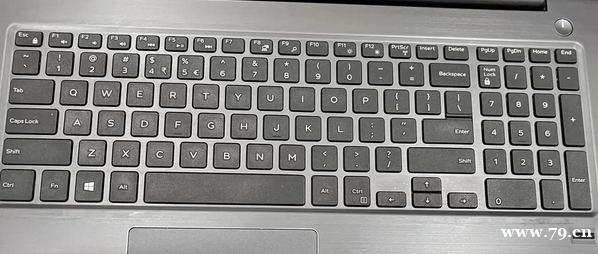
戴尔笔记本电脑键盘数字键不能用了是怎么回事?戴尔笔记本电脑数字键失灵通常可通过检查Num Lock状态、更新驱动或调整系统设置解决。
一、检查Num Lock状态与Fn组合键
戴尔笔记本数字键失灵最常见原因是Num Lock未启用或Fn组合键误触:
1、观察键盘右上角:确认Num Lock指示灯是否亮起(部分型号集成在F11/F12键旁)。若未亮,按一次Num Lock键;若无效,尝试戴尔专用组合键:
多数型号:按住Fn键不放,再按F11(或F4)。
操作后立即测试数字键(如按“5”或“0”),若仍无响应,进入下一步。
2、强制刷新状态:长按Num Lock键3秒,或重启电脑后重复上述操作。
二、排除系统设置与驱动问题
若物理按键无效,需排查软件干扰:
1、关闭辅助功能:
按Win+R输入control打开控制面板,进入“轻松使用→鼠标”,取消勾选“启用鼠标键”。
在“设置→辅助功能→键盘”中关闭“粘滞键”和“筛选键”。
2、重置键盘驱动:
右键“此电脑”选“管理→设备管理器”,展开“键盘”。
右键“HID键盘设备”选“卸载设备”,勾选“删除驱动程序软件”,重启电脑自动重装驱动。
三、BIOS设置与硬件检查
若上述无效,需深入系统或硬件排查(若不会可咨询维修人员):
1、启用BIOS默认设置:
重启电脑,连续按F2进入BIOS(戴尔标志出现时)。
在“Advanced→Keyboard Configuration”中,将“NumLock on boot”设为Enabled,按F10保存退出。
2、硬件清洁与测试:
用压缩空气吹扫数字键缝隙,清除灰尘。
外接USB键盘测试:若外接正常,则内置键盘可能排线松动,需联系戴尔客服。
温馨提示:90%问题通过前两步解决。若仍无效,访问戴尔支持官网输入服务代码获取驱动。或者送去维修点找专业的师傅进行检测。







