

笔记本电脑经常没有声音是怎么回事
笔记本电脑经常没有声音是怎么回事呢?
笔记本电脑经常没有声音,通常是由系统设置、驱动异常或硬件连接问题引起的,而非扬声器本身频繁损坏。以下是常见原因及对应排查方法:
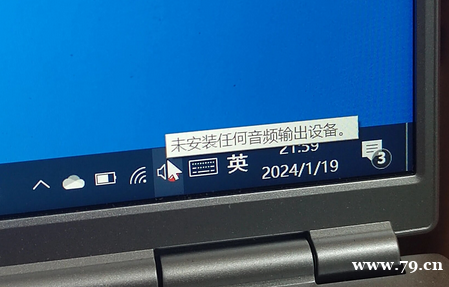
一、笔记本电脑经常没有声音常见原因分析:
1、播放设备被误设为静音或输出错误(如切换到HDMI/蓝牙设备)
2、声卡驱动过时、损坏或未正确安装
3、Windows Audio服务未运行
4、外接设备(如耳机)导致系统卡在“耳机模式”
5、BIOS中音频功能被禁用(较少见)
二、笔记本电脑经常没有声音排查步骤(按优先级顺序)
1、检查音量与输出设备
点击任务栏右下角音量图标,确认未静音且音量已调高。
右键音量图标 → 打开“声音设置” → 在“输出设备”中选择正确的设备(如“扬声器 (Realtek Audio)”)。
2、运行Windows自带音频疑难解答
按 Win + I 打开设置 → 进入“系统” → “声音” → 点击“疑难解答” → 按提示自动修复。
3、检查并启用Windows Audio服务
按 Win + R,输入 services.msc 回车。
找到 Windows Audio 和 Windows Audio Endpoint Builder,确保状态为“正在运行”,启动类型为“自动”;若未运行,右键选择“启动”。
4、更新或重装声卡驱动
按 Win + X → 选择“设备管理器”。
展开“声音、视频和游戏控制器”,查看是否有带黄色感叹号的设备。
右键声卡(如Realtek High Definition Audio)→ 选择“更新驱动程序”或“卸载设备”后重启电脑(系统会自动重装)。
若手动操作困难,可使用驱动人生等工具自动扫描修复。
5、测试外接设备并重置音频状态
插入耳机再拔出,有时可唤醒内置扬声器。
若使用Realtek音频管理器,可尝试禁用“前面板插孔检测”:
打开“Realtek高清晰音频管理器” → 点击右上角文件夹图标 → 勾选“禁用前面板插孔检测”。
6、检查BIOS音频设置(高级)
重启电脑,开机时按 F2(部分机型为 Del)进入BIOS。
查找Audio相关选项,确保为“Enabled”;恢复默认设置后保存退出。
三、若以上均无效,建议联系品牌方客服咨询,或送去维修点进行检修。







