

海尔笔记本电脑怎么连接wifi网络
海尔笔记本电脑怎么连接wifi网络?
海尔笔记本连接 Wi-Fi 的方法与其他 Windows 笔记本基本一致,操作简单。以下是通用且适用于当前主流系统(Windows 10/11)的步骤:
一、连接 Wi-Fi 的标准步骤
1、开启无线网络功能
按下键盘上的 Fn + F10 组合键(海尔笔记本常见 Wi-Fi 快捷键)。
或检查机身侧面是否有物理 Wi-Fi 开关,拨至开启状态。
2、打开网络设置
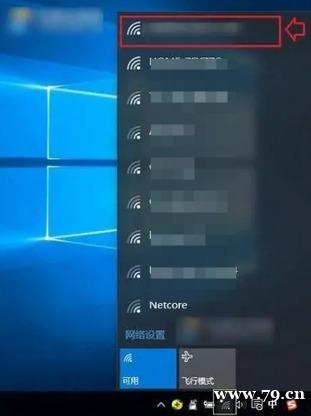
点击任务栏右下角的 网络图标(Wi-Fi 信号图标)。
若未显示,可按 Win + I 打开【设置】→【网络和 Internet】→【Wi-Fi】,确保 Wi-Fi 开关已打开。
3、选择并连接网络
在弹出的 Wi-Fi 列表中,点击目标网络名称(SSID)。
输入正确密码(区分大小写,建议使用英文半角模式)。
4、确认连接成功
连接成功后,任务栏 Wi-Fi 图标会显示信号强度,并标注已连接名称。
二、常见问题排查
1、无法看到 Wi-Fi 列表?
检查是否误开启了“飞行模式”(在通知中心关闭)。
尝试重启网络服务:右键任务栏网络图标 →【疑难解答】。
2、密码正确但连接失败?
忘记该网络后重新连接:【设置】→【网络和 Internet】→【Wi-Fi】→【管理已知网络】→选择网络→【忘记】。
确保路由器加密方式为 WPA/WPA2-PSK 混合模式(部分老旧加密方式 Win10/11 可能不兼容)。
3、隐藏网络无法连接?
在 Wi-Fi 列表底部点击【隐藏的网络】,手动输入 SSID 和密码。







