

海信笔记本电脑键盘字母被锁定怎么办
海信笔记本电脑键盘字母被锁定怎么办?
海信笔记本电脑键盘字母被锁定,通常是因为误触了 Num Lock 或 Fn 键组合,导致字母键被映射为数字键功能。以下是针对海信笔记本的解决方案:
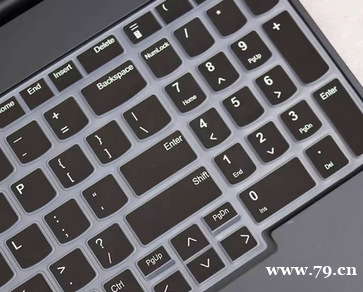
1. 检查并关闭 Num Lock
这是最常见的原因。当 Num Lock 开启时,键盘右侧的数字小键盘区域会激活,部分笔记本会将字母键(如 A、S、D 等)临时映射为数字键。
操作步骤:
查看键盘右上角是否有 Num Lock 指示灯亮起。
如果灯亮,直接按下 Num Lock 键关闭它。
如果键盘没有独立的 Num Lock 键,尝试同时按下 Fn + Num Lock(部分海信型号使用此组合)。
测试方法:按下字母键“A”,如果输入的是“1”,说明 Num Lock 仍在激活状态。
2. 尝试 Fn + 功能键组合
部分海信笔记本使用 Fn + F6 或 Fn + F8 来锁定/解锁全键盘(包括字母键)。
操作步骤:
按住 Fn 键(通常在键盘左下角)。
同时按下 F6 或 F8 键(观察键盘上这些键是否有锁形图标)。
松开后测试字母键是否恢复正常。
3. 使用屏幕键盘临时解锁
如果实体键盘完全无响应,可使用系统自带屏幕键盘操作:
按下 Win + R,输入 osk,回车打开屏幕键盘。
在屏幕键盘上找到 NumLock 键(通常标为“nlk”),点击一次关闭数字锁定状态。
关闭屏幕键盘后,测试实体键盘是否恢复。
4. 检查系统辅助功能
Windows 的“筛选键”或“粘滞键”功能可能干扰键盘输入。
按下 Win + I 打开设置。
进入 辅助功能 > 键盘。
确保 筛选键 和 粘滞键 均为关闭状态。
5. 重启电脑
临时性的系统或驱动异常可通过重启解决:
保存工作后,重启笔记本,再次测试键盘。
6. 更新键盘驱动(进阶)
若以上方法无效,可能是驱动问题:
右键点击“开始”菜单,选择 设备管理器。
展开 键盘 选项。
右键点击键盘设备,选择 更新驱动程序 > 自动搜索驱动程序。
若所有方法均无效,可能存在硬件故障,建议联系海信官方客服或专业维修人员检测键盘排线或主板连接。







