

华硕笔记本电脑触控板被禁用如何打开
华硕笔记本电脑触控板被禁用如何打开?当华硕笔记本电脑的触控板被禁用时,可以通过以下几种方法尝试重新启用:
1. 使用快捷键(最常用方法)
华硕笔记本通常使用 Fn + F9 组合键来开启或关闭触控板。部分较新机型也可能使用 Fn + F10。
操作步骤:
同时按下 Fn 键和 F9 键(或 F10 键)。
观察屏幕右下角是否出现“触控板已启用”的提示信息。
如果无效,尝试按住 Fn 键,依次短按 F1 至 F12,寻找带有触控板图标的按键(图标通常为手形或矩形加点)。
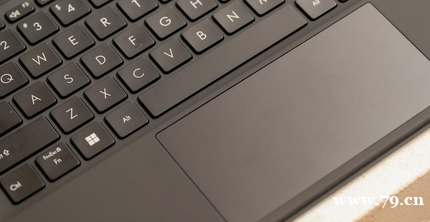
2. 通过 Windows 系统设置
如果快捷键无效,可通过系统设置检查触控板状态:
按下 Win + I 打开 Windows 设置。
点击 设备 > 触摸板。
确保顶部的 触摸板 开关处于 开启 状态。
如果连接了外部鼠标,检查是否勾选了 “连接鼠标时关闭触摸板”,如已勾选请取消。
3. 检查设备管理器中的驱动状态
在 Windows 搜索栏输入 设备管理器 并打开。
展开 人体学输入设备 类别。
查找 ASUS Precision Touchpad 或 Microsoft Input Configuration Device。
右键点击该设备,选择 启用设备(如果选项为“禁用设备”,则说明当前已禁用)。
若启用后仍无效,可右键选择 卸载设备,然后重启电脑,系统将自动重装驱动。
4. 检查 BIOS 设置(高级操作)
若上述方法均无效,可能是 BIOS 中被禁用:
关机后,按下电源键,立即连续按 F2 键进入 BIOS。
进入 Advanced Mode(通常按 F7)。
导航至 Advanced > Onboard Devices Configuration 或类似选项。
查找 Touchpad 选项,确保其状态为 Enabled。
按 F10 保存并退出。
5. 更新或重装驱动程序
访问 华硕官方支持网站,输入您的笔记本型号,下载并安装最新的 ASUS Precision Touchpad 驱动程序 和 Intel Serial IO I2C Host Controller 驱动。
如果尝试以上所有方法后触控板仍无法使用,建议联系华硕官方客服或寻求专业电脑师傅的帮助。







