

联想电脑开关键失灵怎么办
如果联想电脑开关键失灵,那我们可能无法开启或关闭电脑,这该怎么办呢?
当联想电脑的开关键失灵时,可以按照以下步骤进行排查和解决。开关键失灵可能由硬件故障、静电积累或系统设置引起,需根据电脑类型(台式机或笔记本)和具体表现采取相应措施。
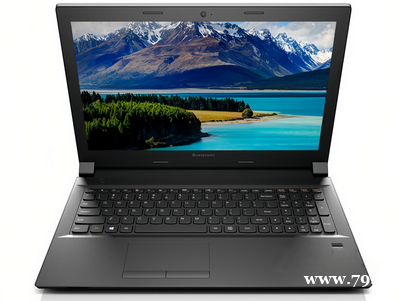
1. 针对键盘上开关键的专用处理方法
部分联想键盘(如部分ThinkPad笔记本或台式机键盘)的开关键仅支持关机功能,无法直接开机。若该按键完全失效,可尝试以下操作:
复位操作:对于ThinkPad等部分笔记本,建议先断开电池和电源适配器,然后长按开关键3次,每次间隔3秒,再重新连接电源并开机测试。
检查键盘模式:若为多模键盘,确认当前未处于蓝牙或MAC模式,需切换回Windows模式。
2. 通用排查步骤(适用于所有联想电脑)
若开关键失灵或键盘整体无法使用,优先通过以下步骤排查:
区分故障范围:外接一个USB键盘测试。若外接键盘正常,说明问题出在内置键盘或系统设置;若外接键盘也失灵,则可能是主板或系统问题。
检查连接与供电:
有线键盘:重新插拔USB线,更换接口,检查线缆是否破损。
无线键盘:更换电池或充电,确保接收器插好,远离Wi-Fi等干扰源。
软件与驱动修复:
按 Win + X 选择“设备管理器”,展开“键盘”,右键卸载所有键盘驱动,重启电脑让系统自动重装。23
检查系统辅助功能:按 Win + U 关闭“粘滞键”“筛选键”等可能干扰键盘的功能。
更新或回滚驱动:前往联想官网下载对应型号的最新键盘驱动,或在设备管理器中回滚近期更新的驱动。
3. 特殊情况处理
静电积累导致失灵:关机后长按电源键15秒放电,再重新开机。此方法对部分拯救者系列笔记本有效。
快速启动冲突:在Windows电源选项中关闭“快速启动”功能,可避免因深度睡眠导致的键盘异常。
系统级故障:若以上方法无效,尝试进入安全模式或使用屏幕键盘(按 Win + R,输入 osk)临时操作,再考虑重置系统或联系售后。
若自行处理后问题仍存在,建议联系联想官方售后服务中心进行专业检测,避免自行拆机导致保修失效。







